
































HR / Recruiting

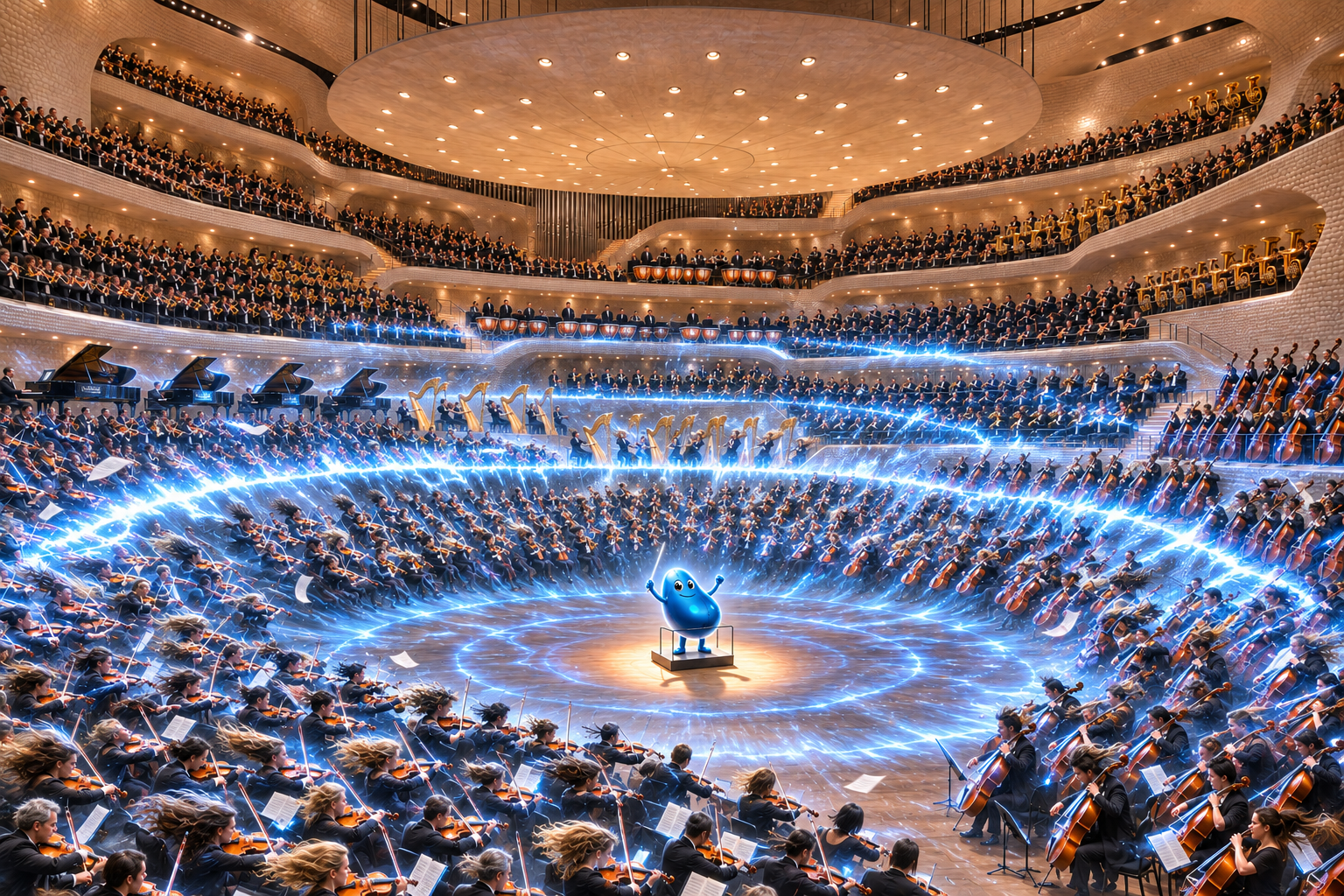
Quellen, Gedächtnis, Workflows und Agenten spielen zusammen, aus denselben Noten — dem Wissen Ihres Hauses, das längst da ist.
Sie geben den Takt vor und stellen eigene Agenten für Ihre Prozesse zusammen.
Warum KI allein nicht reicht
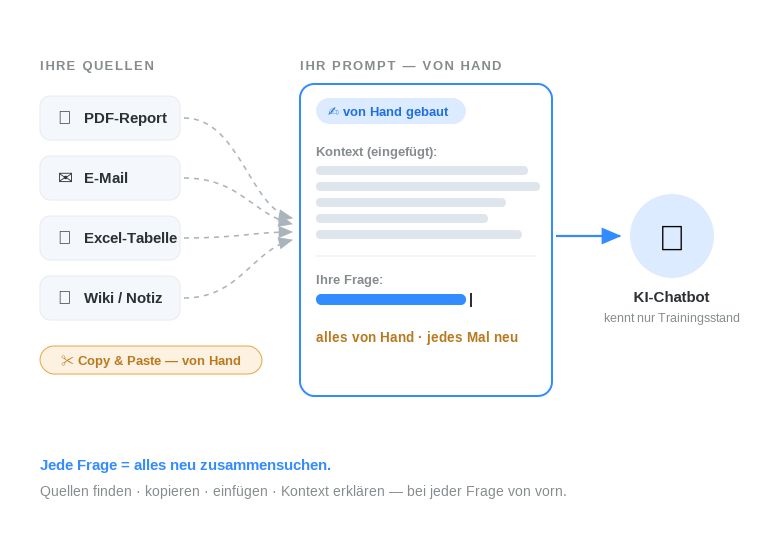
Ein Sprachmodell kann denken, weiß aber nichts über Ihr Haus. Wer ihm eigenes Wissen geben will, baut den Prompt von Hand und sucht jede Quelle selbst zusammen.
Genau hier setzt searchit an: Alle spielen aus denselben Noten.

Wie das Gedächtnis entsteht
Jedes Objekt durchläuft beim Einlesen fünf Schritte — immer unter den Rechten der Quelle.
100+ Quellanbindungen. Antippen zeigt, was jede Quelle mitbringt.
Aus jeder Quelle kommen Objekte, jedes von eigener Art. searchit erkennt, was jedes ist — und behandelt es danach.
📄 Wartungsvertrag_Mustermann_2026.pdfBeispiel
Zuerst liest searchit, was die Quelle selbst über das Objekt weiß.
Wer das Dokument in der Quelle nicht öffnen darf, findet es auch in searchit nicht.
Erkannter TextWartungsvertrag · Zwischen der Mustermann GmbH, Regensburg, und …
BildFoto einer Förderanlage in einer Lagerhalle, Typenschild lesbar: FA-220.
Ist das Dokument ein Scan oder ein Foto, liest die Texterkennung den Text heraus. Bilder beschreibt ein Bildmodell — so wird auch durchsuchbar, was nur zu sehen ist.
searchit erzeugt eine Vorschau von Dokumenten und Bildern. Im Treffer sehen Sie die Seite, ohne das Original zu öffnen.

Wie im Labor: Eine Methode und eine Probe gehen ins Analysegerät, heraus kommt der Befund. Tippen Sie auf einen Bereich.
Er legt fest, wonach die KI im Dokument sucht. Sie verwalten Ihre Prompts in der Oberfläche und ordnen jedem ein Modell und einen Einsatzzweck zu.
Beispiel Verträge Rechnungen Bilder
In die Analyse geht, was die Schritte davor geliefert haben.
Welches Modell liest, legen Sie selbst fest. Administratoren tragen die Modelle in der Oberfläche ein: Anbieter, Adresse und Zugang.
Genauso lässt sich das Modell eines externen Anbieters anbinden. Für die Analyse ändert sich nichts: gleicher Prompt, gleiche Eingabe, gleicher Befund.
Die Antwort des Modells wird am Dokument gespeichert, in vier Teilen:
searchit AI Agent · Der Dirigent
searchit bringt einen eigenen Agenten mit. Er sucht, schreibt, ordnet Ihr Postfach, bedient Web-Anwendungen und greift offene Punkte auf — immer als der angemeldete Benutzer, mit dessen Rechten.
 searchit AI Agent
Er durchsucht alles, was Ihr Haus angebunden hat, und nennt zu jeder Aussage das Dokument.
Adressbuch und Dokumente ergänzen sich zu Personen und Firmen — jeder sieht nur die Angaben, die er sehen darf.
Steckbrief, offene Vorgänge, jüngste Fakten und Fristen in einem Aufruf; den Steckbrief schreibt er fort.
Normen, Richtlinien und Handbücher Ihres Hauses als gemeinsame Quelle — mit Fundstelle.
Sucht nach Wortlaut und nach Bedeutung in einem Lauf — 100+ anbindbare Quellen: Dateiablagen, Postfächer, Teams, SharePoint, Fachdatenbanken, Webquellen.
Nur die passenden Abschnitte samt Markierung, wenn das ganze Dokument nicht gebraucht wird.
Zählt und gruppiert Treffermengen — nach Jahr, Ordner, Lieferant, Schlagwort.
Grenzt auf Werte ein, die aus den Dokumenten gezogen wurden — Rechnungsbetrag, Laufzeit, Menge.
Bewegt sich durch die Ablage wie im Dateisystem, mit Ihren Rechten.
Macht aus „Müller GmbH“ die eine Firma im Wissensgraphen — auch bei Schreibvarianten.
Zeigt, was mit einer Person, Firma oder einem Projekt verbunden ist — mit den Belegdokumenten.
Findet den Weg zwischen zwei Entitäten: über welche Zwischenstationen sie zusammenhängen.
Nennt zu jeder Aussage das Dokument — und sagt, wenn er nichts gefunden hat.
Er liest, was er gefunden hat, und macht daraus ein Ergebnis, mit dem sich weiterarbeiten lässt.
Holt ein Dokument mit Details, Anhängen und Volltext.
Findet die abrufbare Adresse — SharePoint, OneDrive, Exchange-Anhang.
Erkennt am Mail-Treffer, welche Anhänge dazugehören, und lädt sie gezielt.
Zieht die ganze Mail als Datei direkt vom Exchange-Server.
Exportiert mehrere Treffer gesammelt, flach oder mit Ordnerstruktur.
Macht personenbezogene Stellen in PDF, Office und Text unkenntlich — über den lokalen Dienst, nie per Skript.
Erzeugt, liest und ändert Word-Dokumente.
Erzeugt Tabellen mit Formeln, liest und ändert bestehende.
Erzeugt und ändert Folien samt Notizen.
Erzeugt, liest und ändert PDF-Dateien, füllt Formulare aus.
Liest einen abfotografierten Beleg oder einen Bildschirmausschnitt mit einer Fehlermeldung.
Jedes Dokument trägt eine KI-Zusammenfassung in wählbarer Länge samt erkannten Entitäten — er liest sie, statt die ganze Datei zu holen.
Er bringt Struktur in den Bestand — auch über ganze Treffermengen auf einmal.
Legt ein Schlagwort an oder ändert Name, Sichtbarkeit und Farbe.
Setzt oder entfernt Schlagworte über eine ganze Treffermenge — auch invertiert: alle außer diesen.
Löscht ein Schlagwort samt seinen Zuordnungen.
Zeigt, welche Schlagworte es gibt und wer sie sieht.
Schreibweisen derselben Person oder Firma gehören zu einem Eintrag. Die Vorschläge entstehen von selbst; bestätigt werden sie in der Kuration — nicht vom Agenten.
Er arbeitet in Ihrem Postfach und Kalender — unter Ihrer Anmeldung, mit Ihren Rechten.
Verfasst die Mail mit Anhängen und verschickt sie über Ihren Mailserver.
Zeigt, auf welche Postfächer er zugreifen darf.
Zeigt die Ordnerstruktur eines Postfachs.
Legt einen neuen Postfach-Ordner an.
Verschiebt gefundene Mails — „alle Rechnungen von Lieferant X aus 2025 nach Buchhaltung/2025“.
Setzt gelesen und ungelesen, Wiedervorlage und Kategorien.
Räumt auf, ohne endgültig zu löschen.
Legt Termine an, verschiebt und sagt ab — auch im geteilten Kalender.
Legt Kontakte an und ändert bestehende.
Sie erreichen ihn von unterwegs und geben ihm dort Aufträge — derselbe Agent, dieselbe Sitzung wie am Arbeitsplatz.
Auftrag als Nachricht hin, Antwort im selben Kanal zurück. Fernsteuerung, nicht nur Meldung.
Dasselbe im WhatsApp-Chat — mit Quellenangabe zu jeder Aussage.
Kurznachricht an eine Telefonnummer.
Ein eigenes Element bindet eine Chat-Blase ein — je Einbindung eigener Zugang und eigenes Profil.
Eingebettet am Arbeitsplatz, die Sitzung bleibt beim Navigationswechsel erhalten.
Er meldet sich, wenn ein Auftrag fertig ist oder eine Rückfrage ansteht.
Was Sie im Messenger besprochen haben, weiß er am Arbeitsplatz.
Er bedient Ihren Rechner und jede Web-Anwendung — auch dort, wo es keine Schnittstelle gibt.
Öffnet ein Dokument oder eine Mail in seiner Standard-Anwendung.
Zeigt den Ablageort im Datei-Explorer oder Finder.
Legt die Datei selbst ab, nicht nur den Pfad.
Arbeitet in den Ordnern und Laufwerken, auf die Sie Zugriff haben.
Durchsucht Verzeichnisse am Rechner nach Namen und Inhalt.
Führt Befehle und kurze Programme aus — unter Ihrer Anmeldung.
Klickt und tippt dort, wo es keine andere Schnittstelle gibt.
Eigenes, sichtbares Fenster mit Ihrer angemeldeten Sitzung: aufrufen, lesen, Felder ausfüllen, abschicken, herunterladen. Rot gekennzeichnet, jede Adresse protokolliert.
Er merkt sich, wie Sie arbeiten, hält Termine ein und nimmt eigene Skills an.
Suchen, festhalten, berichtigen — mit Quelle, Datum und Gültigkeit; persönlich, für eine Rolle oder für ein Projekt.
Abrufen nach Dringlichkeit, Frist oder Gegenüber; anlegen, weiterführen, berichtigen.
Holt geplante Aufträge ab — zur Uhrzeit oder sobald ein passendes Dokument ankommt — und meldet das Ergebnis zurück.
Arbeitsanleitungen, die searchit je Rolle verteilt; 24 Skills bringt er mit.
Aus Ihrer Beschreibung macht er einen Entwurf; aktiv wird der Workflow erst nach Ihrer Freigabe.
Merkt sich bevorzugte Arbeitsweise, wiederkehrende Randbedingungen, benannte Vorlieben — als lesbare Datei bei Ihnen.
Durchsucht seine eigenen Unterhaltungen im Volltext: „was hatten wir letzte Woche zu diesem Kunden?“
Jeden Montag die neuen Ausschreibungen, täglich die Postfach-Durchsicht — anlegen, pausieren, sofort auslösen.
Gibt Teilaufgaben an untergeordnete Agenten mit eigenem Arbeitskontext.
Bringt Arbeitsanleitungen in sieben Gruppen mit — Dokumente, Recherche, Suche und Graph, Kontakte, E-Mail, Messenger, Medien.
Eine wiederkehrende Aufgabe wird einmal als Skill hinterlegt — ab dann kann er sie.
Fragt bei Mehrdeutigkeit zurück, statt sich etwas auszudenken.
Mehrstufige Arbeit steht offen da — Sie sehen, wo er gerade ist.
Rückblick auf Zugesagtes und Liegengebliebenes, Plan für die nächste Woche.
Zieht belegte Aufgaben und Fristen aus Dokumenten und Besprechungsnotizen.
Jeder Handgriff nur mit Ihren Rechten und im Protokoll; welche Werkzeuggruppe welche Rolle bekommt, entscheiden Sie.
KI-generiert
KI-Workflows · Agenten für Geschäftsprozesse
Ein Auslöser setzt den Workflow in Gang, ein Ausführer erledigt die Schritte, und die Richtigen erfahren davon. Aktiv wird ein Workflow erst mit Ihrer Freigabe.
Jeder Workflow besteht aus denselben vier Teilen. Dreht sich das erste, drehen sich alle.
Ein Workflow startet zur festgelegten Zeit oder in dem Moment, in dem ein passendes neues Dokument ankommt.
Schritte, Fristen und wer benachrichtigt wird, zusammengesetzt aus Bausteinen. Fünf Workflows sind dabei, vom Mail-Vorgang bis zur Verkaufschance. Eigene diktieren Sie Ihrem Agenten in Ihren Worten.
Bleibt ein Auftrag liegen, wird er erneut vergeben. Zeitpläne, Skill-Pakete und Dienst-Agenten verwaltet die Agenten-Verwaltung an einer Stelle.
Die Zuständigen bekommen die Nachricht dort, wo sie gerade sind. Was erledigt ist und was offen bleibt, steht bei Ihnen am Arbeitsplatz.

Wiedervorlage
searchit liest mit, was Sie zugesagt haben und worauf Sie warten, und erinnert Sie rechtzeitig ans Nachfassen.
searchit liest mit
searchit meldet sich
Jede Zusage und jede offene Frage, die searchit erkennt, wird zu einem Vorgang mit Frist.
Sie an Fr. BergerAngebot 4711Beispiel
… anbei unser Angebot 4711. Geben Sie mir bitte bis Freitag Bescheid. Die Referenzliste schicke ich Ihnen morgen nach.
searchit liest Mail, Teams und Kalender mit. Aus jeder erkannten Zusage und jeder offenen Frage wird ein Vorgang.
Gelesen wird nur, was Sie selbst sehen dürfen. Eine Auswertung über andere Mitarbeiter gibt es nicht.
Frist aus der Mail„… bis Freitag Bescheid“ wird zu: fällig am Freitag
Ohne Frist in der Mail zählen die Arbeitstage ohne Antwort
Nennt die Mail eine Frist oder das Ablaufdatum eines Angebots, gilt diese. Sonst rückt der Vorgang ohne Antwort Stufe um Stufe weiter.
Die Abstände sind einstellbar.
Mein TagBeispiel
Auf Wunsch jeden Morgen als Mail
Ab der Stufe „nachfassen“ erinnert searchit Sie. Auf Wunsch kommt jeden Morgen die Tagesliste als Mail, aus Ihrem eigenen Postfach.
Fr. Berger an SieAW: Angebot 4711Beispiel
„Können Sie Position 3 noch aufschlüsseln?“
Schreibt das Gegenüber zurück, steht der Vorgang wieder bei Ihnen. Liegt searchit einmal daneben, korrigieren Sie mit einem Klick.

Eigene KI-Agenten
Das Gedächtnis liegt unter jeder KI, nicht in einer. Jeder angebundene Agent bekommt dasselbe Wissen Ihres Hauses, mit den Rechten seines Menschen.

 searchit AI Agent
 Claude Code
 Codex
 Copilot Studio
 OpenCode
 Cursor
 VS Code
 Gemini CLI
 Mistral
 DeepSeek
 Qwen
searchit AI Agent ab Werk, alle anderen über MCP.
Ihr Gedächtnis bleibt dasselbe — unter jeder KI.
Über das Model Context Protocol (MCP), einen offenen Standard, schließen Sie die Agenten an, die Sie schon nutzen.
Angebunden über MCP
 Claude CodeCodexCopilot Studio
Ein Sprachmodell kennt Ihre internen Dokumente nicht. searchit liefert sie dem Agenten zur Laufzeit.
Der Agent liest nicht nur, er packt an, mit den Werkzeugen von searchit.
Jeder Agent arbeitet mit den Rechten seines Menschen. Mehr bekommt er nicht zu sehen.

Zugänge
Ihr Agent läuft am Arbeitsplatz oder in der Cloud. Sie erreichen ihn im Messenger und im Browser, immer mit Ihren Rechten.

Ein Agent gehört genau einem Menschen und handelt mit dessen Rechten. Wo er läuft, entscheiden Sie.

SignalWhatsAppmit Ihrem AgentenBeispiel
Welche Wartungsverträge laufen im dritten Quartal aus?
🔍 searchit AI
Drei: Mustermann GmbH (30.09.), Nordwind AG (15.08.), Lehmann & Partner (31.07.). Quelle: Verträge › 2026
Ihr Agent sucht, erledigt und antwortet im selben Chat, mit Quellenangabe.
Bevor er eine Mail oder SMS verschickt, fragt er nach.
Wartungsvertrag · Ablauf im dritten QuartalBeispiel
Vorschau · Sammeln · Als ZIP oder Tabelle ausgeben

Suche mit Vorschau ohne Download. Treffer sammeln und als ZIP oder Tabelle ausgeben.
Am Arbeitsplatz bedient Ihr Agent einen eigenen Browser mit Ihrer Anmeldung: Seiten aufrufen, lesen, Felder ausfüllen, Dateien laden.
Sein Fenster ist rot gekennzeichnet. Passwortfelder erreichen das Sprachmodell nicht.
Das Cockpit zeigt, was eingerichtet ist und was fehlt.
Neun Anwendungsfälle · Karte antippen für Prompt und Werkzeug-Ablauf
Der Agent im Einsatz
Beispielablauf · kein Live-Agent
So arbeitet der searchit AI Agent damit: Auftrag, Werkzeuge, Ergebnis. Ein Klick auf den Ablauf zeigt alle Schritte und weitere Abteilungen.









Sicherheit & Compliance
Ihre KI-Agenten arbeiten mit dem Wissen des ganzen Hauses — und sehen dabei nur, was ihr Mensch sehen darf.
Ab Werk, für jeden Agenten
Ihr Administrator legt fest
Wie im Orchester bekommt jeder nur seine eigenen Noten. Vier Schranken sorgen dafür:
„Zeig mir die Gehaltsliste 2026.“Beispiel
Gehaltsliste 2026.xlsx · Laufwerk Personal
Der Ordner Personal bleibt für Tom verschlossen — auch über den Agenten.
Er sucht mit den Rechten dessen, der fragt — so, wie sie in Ihren Quellsystemen stehen.
Welche KI-Agenten erlaubt sind und was sie schreiben dürfen, vergeben Sie über Rollen.
searchit AI Agent möchte eine E-Mail sendenBeispiel
Bevor der Agent eine Mail oder SMS verschickt oder Mails löscht, sehen Sie, was hinausgeht. „Nicht senden“ ist vorgewählt.
Ihre Freigabe gilt einmal, für die Sitzung oder dauerhaft — und lässt sich jederzeit zurücknehmen.
ZusammenfassungKI-erzeugtBeispiel
Wartungsvertrag mit Kranich Software, Laufzeit bis 2028.
Agent · Webmail
Jedes KI-erzeugte Feld trägt seine Herkunft. Der Browser des Agenten ist als solcher markiert und hält besuchte Adressen und gespeicherte Dateien fest.
Anmeldung, Konten, KI-Verbrauch und Mail-Vorschau verwaltet Ihr Administrator zentral. Baustein antippen für Details.

Datenschutz-Werkzeuge
Verlangt jemand Auskunft oder Löschung, führt searchit Schritt für Schritt bis zum Nachweis.

Jeder Antrag bekommt seine Frist, jeder Schritt bleibt nachvollziehbar.
AuskunftsantragBeispiel
searchit legt den Antrag mit Antragsteller und Zweck an und setzt die Frist: ein Monat ab Eingang. Verlängern geht einmal, mit Begründung, auf drei Monate.
Tobias BergmannBeispiel
4 Treffer im Antrag
searchit sucht in allen angebundenen Quellen. Alle Treffer einer Suche nehmen Sie mit einem Klick in den Antrag; je Treffer halten Sie Zweck, Herkunft und Speicherdauer fest.
BewerberübersichtBeispiel
| Name | Stelle | Stand |
|---|---|---|
| Tobias Bergmann | Java-Entwickler | Gespräch vereinbart |
| Laura Winter | Content Writer | Zusage |
| Fabian Falken | Content Writer | Absage |
Bericht mit Quellen, Treffern, Zweck und Speicherdauer
searchit erzeugt den Bericht mit allen Quellen und Treffern. Namen Dritter in den Belegen schwärzt der searchit AI Agent auf Zuruf: in PDF, Word, Excel, PowerPoint und Textdateien.
Geschwärzt heißt entfernt: Die Zeichen sind aus der Datei gelöscht, nicht nur überdeckt.

Eine Rolle fordert an, eine zweite gibt frei. Gelöscht wird im Dateisystem und in Exchange-Postfächern; vorher fragt searchit am Arbeitsplatz nach. Jede Löschung steht in der Historie.

Ein Dienst-Agent je Rolle prüft nach Zeitplan, was Sie festlegen, und meldet, was er findet.
Sie stellen ihn zusammen: Dienst-Agent, Fertigkeit mit Ihren Regeln, Zeitplan.

So fragen Sie searchit AI
 Quellen
searchit AI
LLM (Brain)
Vektor-Raum
KI-Agent
Suchfeld
 Antrag & Frist
Treffer finden
Schwärzung Dritter
Bericht & ZIP